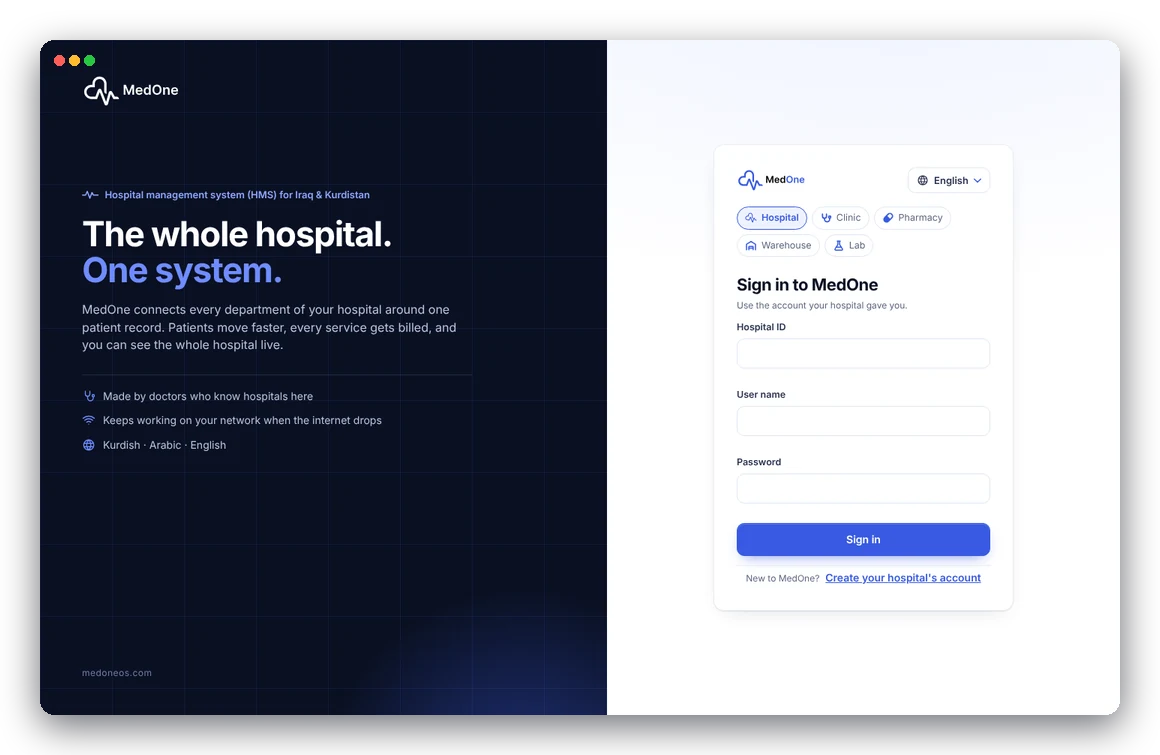
MedOne في نافذته الخاصة على حاسوبك.
كل MedOne Online في تطبيق سطح مكتب مصمَّم لنظامي Windows وMac: المستشفى والعيادة والصيدلية والمختبر والمستودع. سجّل الدخول برمز المستشفى تماماً كما على الويب.
اختر حاسوبك.
Windows
Windows 10 أو 11، 64 بت. يُثبَّت لك دون صلاحيات المدير.
MedOne-1.0.0-Windows-Setup.exe
SHA-256 a47139410569d1837d59b26f3469fa4faec074f98c7c845c858dbd43b7b2a7c1
Mac بمعالج Apple
M1 أو M2 أو M3 أو M4 أو أحدث، macOS 12 أو أحدث.
قريباً
Mac بمعالج Intel
أجهزة Mac بمعالج Intel، macOS 12 أو أحدث.
قريباً
تطبيق Windows على Windows، وتطبيق Mac على Mac.
نافذة أصلية
على Mac تكون أزرار النافذة في الشريط العلوي لـMedOne والقائمة الجانبية شفافة؛ وعلى Windows يصبح الشريط العلوي شريط العنوان مع تخطيطات الالتقاط.
كل منصات MedOne
المستشفى والعيادة والصيدلية والمختبر والمستودع: تطبيق واحد وتسجيل الدخول نفسه كما على الويب.
بلغتك
تتبع القوائم اللغة التي تختارها في MedOne: الكوردية أو العربية أو الإنجليزية، ومن اليمين إلى اليسار عند الحاجة.
اختصارات
Ctrl أو Cmd مع 1 إلى 9 يفتح عناصر قائمتك الجانبية؛ والبحث والطباعة والتكبير والرجوع بالمفاتيح التي تعرفها.
ما ينتظرك على الأيقونة
تُظهر أيقونة Dock أو شريط المهام ما ينتظرك، مثل الوصفات في الصيدلية، وتنبّهك عند وصول شيء جديد.
آمن ومحدَّث
يعمل عبر الإنترنت، لا يحفظ شيئاً على الحاسوب ويسجّل خروجك عند إغلاقه. تُفحص التحديثات وتُثبَّت فقط بموافقتك.
ثلاث خطوات.
Windows
افتح MedOne Setup. إذا ظهرت رسالة أن Windows حمى حاسوبك، اضغط «مزيد من المعلومات» ثم «تشغيل على أي حال». يظهر MedOne في قائمة ابدأ.
Mac
افتح صورة القرص واسحب MedOne إلى مجلد التطبيقات، ثم افتحه من Launchpad أو التطبيقات.
تسجيل الدخول
استخدم رمز المستشفى واسم المستخدم وكلمة المرور كما على web.medoneos.com. يُطلب إذن الكاميرا والموقع فقط عند المسح أو تسجيل الحضور.
يعمل MedOne لنظامي Windows وMac عبر الإنترنت. المستشفيات التي يجب أن تواصل العمل دون إنترنت تشغّل MedOne على خادم المستشفى الخاص بها. طرق تشغيل MedOne
شاهد MedOne خلال يوم عمل كامل في المستشفى.
نمشي مع فريقك من التسجيل إلى الخروج، على أقسامكم وطريقة عملكم، بالعربية أو الكوردية أو الإنجليزية.